Ir al contenido
Iniciar sesión
  • Planes Hosting
  • Reseller Hosting
  • Documentación
  • Planes Hosting
  • Reseller Hosting
  • Documentación

Descubre las respuestas a tus preguntas

Explora nuestra amplia biblioteca de recursos y aprende a utilizar tu servicio de forma eficaz y eficiente.

Búsqueda popular ssldnscorreoupload

Hosting DirectAdmin

27
  • Configuración de correo IMAP, POP y SMTP
  • Como Restaurar archivos o carpetas
  • Cómo encontrar el registro de errores en DirectAdmin
  • Restaurar una base de datos con JetBackup en DirectAdmin
  • Cómo crear una cuenta de correo en DirectAdmin
  • Configurar trabajos cron en DirectAdmin
  • Instalar WordPress usando Softaculous
  • Configurar MX Microsoft 365 en DirectAdmin
  • Configurar MX Google Workspace en DirectAdmin
  • Instalación de un certificado SSL Gratis en DirectAdmin
  • Cómo eliminar una cuenta de correo en DirectAdmin
  • Cómo cambiar el espacio en una cuenta de correo en DirectAdmin
  • Cómo acceder a su correo electrónico desde DirectAdmin
  • Cómo eliminar una cuenta FTP en DirectAdmin
  • Cómo suspender una cuenta FTP en DirectAdmin
  • Cómo eliminar un subdominio en DirectAdmin
  • Cómo agregar un subdominio en DirectAdmin
  • Cómo crear una cuenta FTP en DirectAdmin
  • Cómo aumentar el valor post_max_size PHP en DirectAdmin
  • Cómo aumentar el valor upload max filesize en DirectAdmin 
  • Cómo aumentar o disminuir el límite de memoria PHP en DirectAdmin
  • Cómo habilitar o deshabilitar display_errors de PHP en DirectAdmin
  • Cómo habilitar o deshabilitar enable_url_fopen en DirectAdmin
  • Cómo habilitar o deshabilitar extensiones PHP en DirectAdmin 
  • Cómo habilitar ionCube en DirectAdmin
  • Cómo cambiar la versión de PHP en DirectAdmin
  • Configurar CrossBox en dispositivos

FTP

4
  • Cómo eliminar una cuenta FTP en DirectAdmin
  • Cómo crear una cuenta FTP en DirectAdmin
  • Cómo suspender una cuenta FTP en DirectAdmin
  • Cómo cambiar la contraseña de una cuenta FTP en DirectAdmin

Dominios

11
  • He recibido una notificación sobre la actualización de mi información de WHOIS.
  • ¿Qué es la propagación de DNS y por qué tarda tanto?
  • ¿Qué es DNS (servidor de nombres de dominio)?
  • ¿Qué registro SPF debo usar para mi dominio?
  • ¿Qué es un código EPP?
  • Cómo cambiar los servidores de nombres de Ionos
  • Cómo cambiar servidores de nombres en Hostinger
  • Cómo actualizar los servidores de nombres DNS en NameCheap.com
  • Cómo realizar cambios en el servidor de nombres DNS en GoDaddy.com
  • Instalación de un certificado SSL Gratis en DirectAdmin
  • Cómo agregar un subdominio en DirectAdmin

Correo Electrónico

12
  • Error Outlook: message has lines too long for transport
  • Configuración de correo IMAP, POP y SMTP
  • Como Restaurar cuentas de correo electrónico
  • Configurar MX Microsoft 365 en DirectAdmin
  • Configurar MX Google Workspace en DirectAdmin
  • Cómo eliminar una cuenta de correo en DirectAdmin
  • Cómo cambiar el espacio en una cuenta de correo en DirectAdmin
  • Cómo acceder a su correo electrónico desde DirectAdmin
  • Cambiar la contraseña de un correo DirectAdmin
  • Cómo crear una cuenta de correo en DirectAdmin
  • Cómo configurar la recepción y envío de correos electrónicos en Gmail
  • Configurar CrossBox en dispositivos

WordPress

4
  • Cómo aumentar el rendimiento de WordPress con Plugin Load Filter
  • ¿Cómo importo mi instalación de WordPress a Softaculous? 
  • Instalar WordPress usando Softaculous
  • .htaccess predeterminado de WordPress

Copia de seguridad y restauración

3
  • Como Restaurar cuentas de correo electrónico
  • Como Restaurar archivos o carpetas
  • Restaurar una base de datos con JetBackup en DirectAdmin
  • Inicio
  • Documentación
  • Hosting Web
  • Hosting DirectAdmin
View Categories

Instalar WordPress usando Softaculous

Vaya a la página de inicio de sesión de su panel de control (por ejemplo, cPanel, Directadmin, etc.) e ingrese los detalles de inicio de sesión correctos.

Ahora busque el icono de Softaculous en el panel de control, como se muestra en la captura de pantalla siguiente. Haga clic en el icono de Softaculous, que lo llevará al panel de usuario final de Softaculous.

Accede a Softaculous desde tu panel de control

Esto lo llevará a la página de WordPress, haga clic en el botón Instalar aquí que mostrará el formulario de instalación.
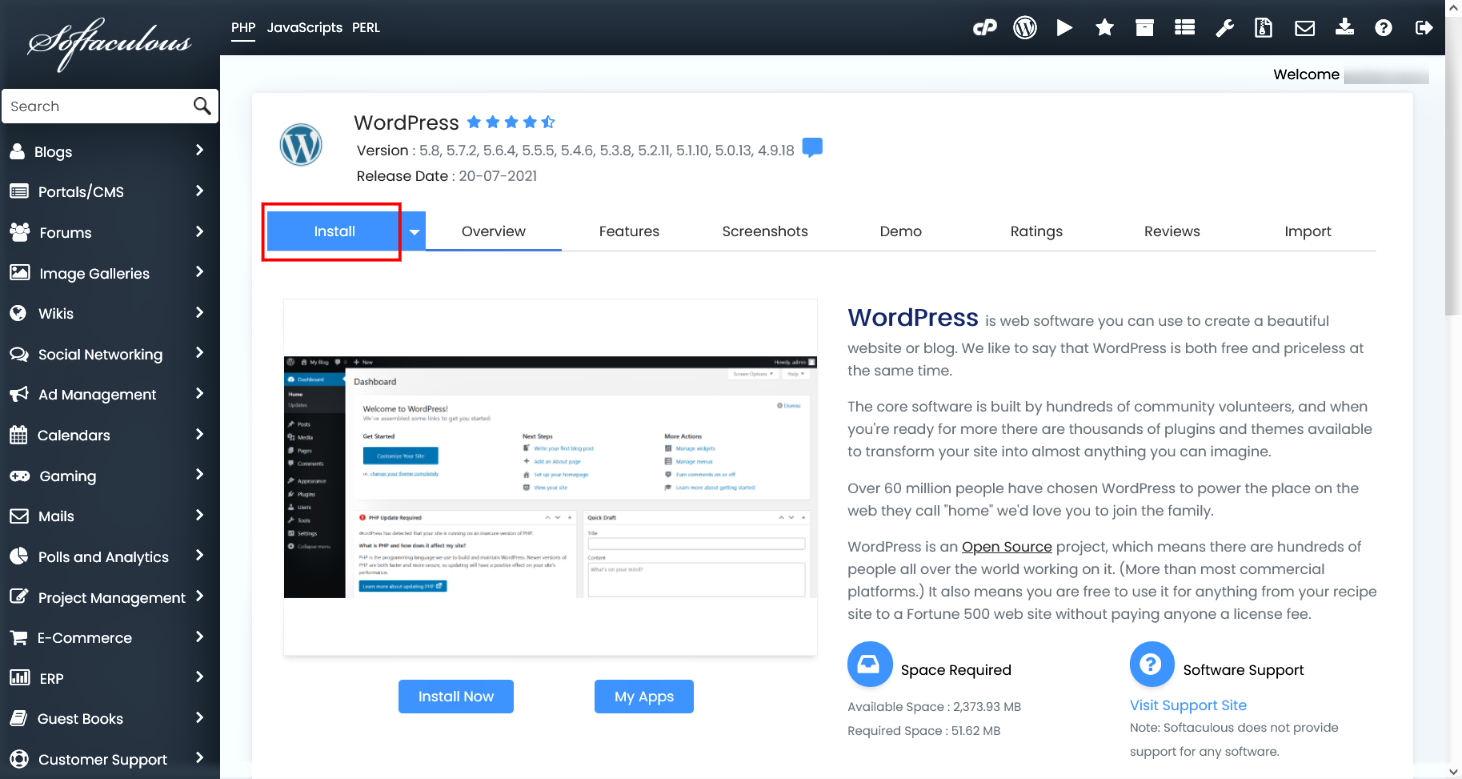
Haga clic en el botón Instalar

Rellene el formulario de instalación #

Después de hacer clic en el botón Instalar , debe completar el formulario que se muestra en la captura de pantalla a continuación. El formulario solicita muchos detalles (que se completan de manera predeterminada); puede cambiarlo si lo necesita o dejarlo como está y continuar con la instalación con los valores predeterminados.

Elegir URL de instalación: Elige el dominio y la carpeta donde quieres instalar WordPress.

Nota: Si desea instalar WordPress en la raíz del documento, es decir, example.com y NO en un subdirectorio, es decir, example.com/wp, deje el campo En el directorio en blanco.

Nombre de usuario de administrador: elija el nombre de usuario que se utilizará para la cuenta de administrador de WordPress

Contraseña de administrador: elija la contraseña que se utilizará para la cuenta de administrador de WordPress

Correo electrónico de administrador: elija el correo electrónico que se utilizará para la cuenta de administrador de WordPress

Seleccionar idioma : Seleccione el idioma en el que desea instalar WordPress
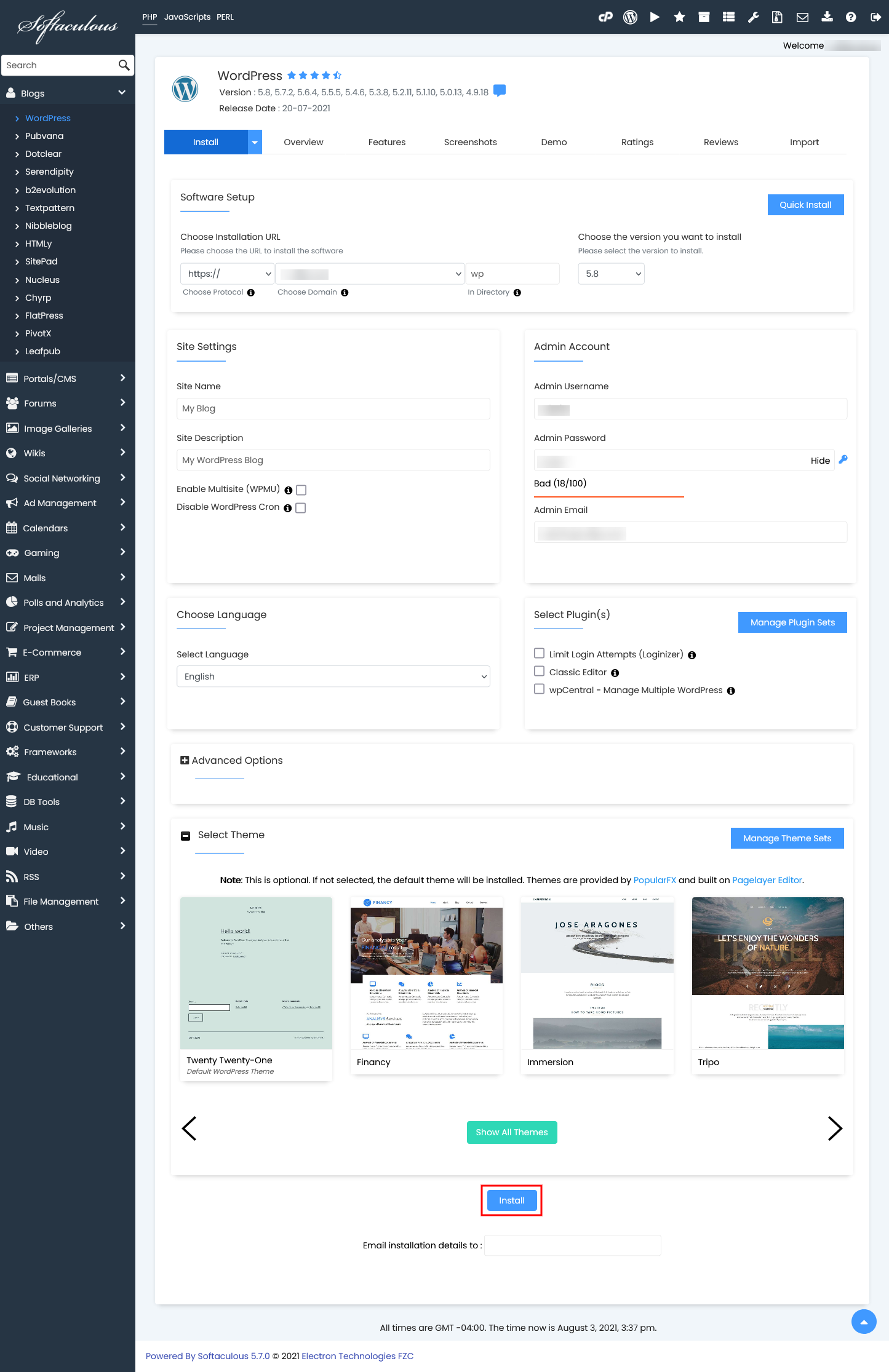
Rellene el formulario de instalación

Después de completar el formulario, haga clic en el botón Instalar para iniciar el proceso de instalación.

Siéntese y relájese, deje que Softaculous se encargue del proceso de instalación por usted.

Instalación completada #

Verá el mensaje de éxito como se muestra en la captura de pantalla a continuación cuando se complete la instalación.
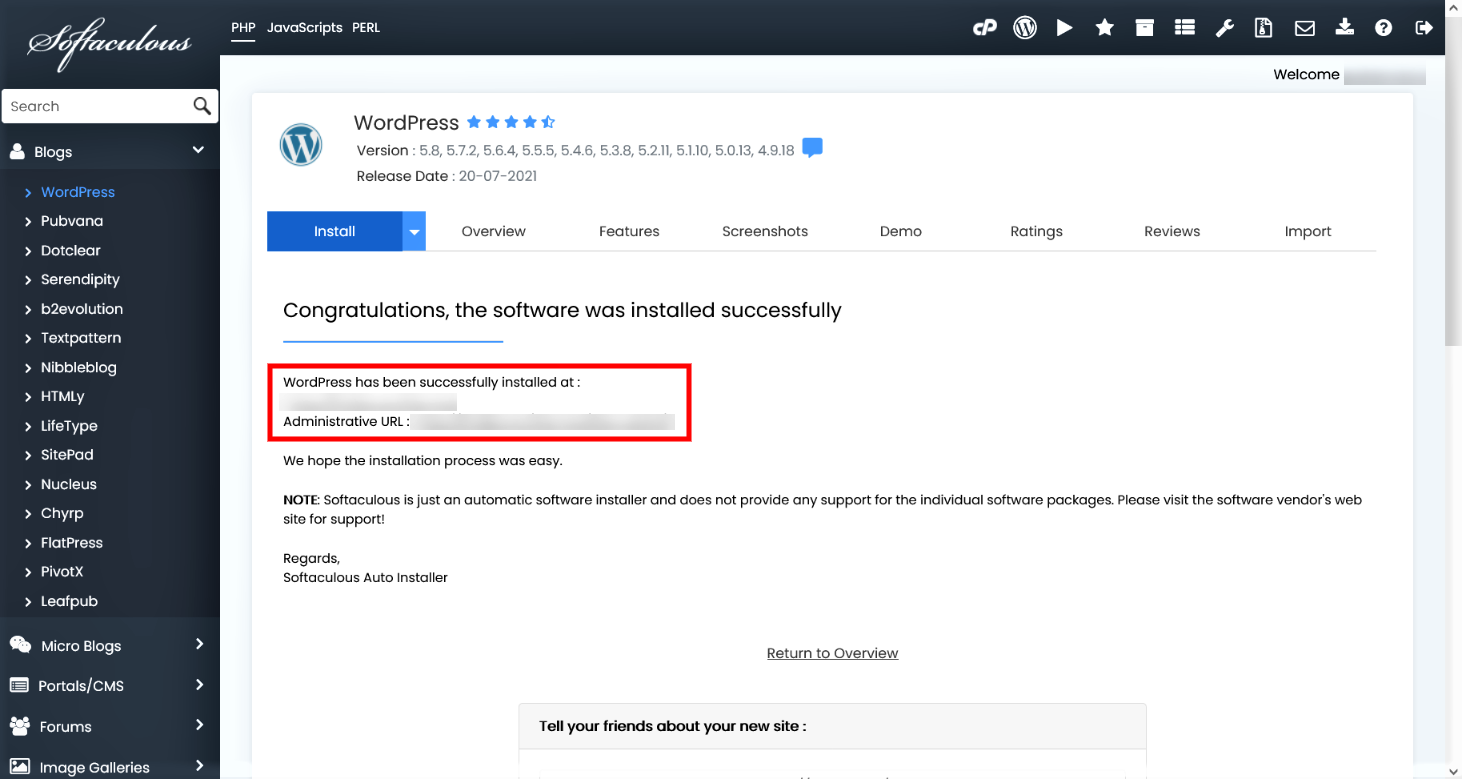
Acceder al panel de administración de WordPress

Luego podrá acceder al panel de administración de WordPress y/o al sitio de WordPress.

Directadmin
Cuales son tus sentimientos

Comparte este artículo:

  • Facebook
  • X
  • LinkedIn
  • Pinterest
¿Sigues con problemas? ¿Cómo podemos ayudar?

¿Cómo podemos ayudar?

Updated on septiembre 15, 2024
Configurar trabajos cron en DirectAdminConfigurar MX Microsoft 365 en DirectAdmin
Tabla de contenidos
  • Rellene el formulario de instalación
  • Instalación completada

En CimaServer ofrecemos alojamiento web de alta velocidad y registro de dominios, con un enfoque en seguridad y satisfacción del cliente. Nos dedicamos a brindar soluciones rápidas, seguras y confiables, siempre listos para ayudarte a alcanzar el éxito online con soporte 24/7.

Aceptamos pagos Con tarjetas visa
Aceptamos pagos Con tarjetas Mastercard
Aceptamos pagos Con tarjetas American Express
Aceptamos pagos Con tarjetas Maestro
Aceptamos pagos via Paypal
Aceptamos pagos via Bancolombia
Aceptamos pagos via Zelle
Aceptamos pagos Via Binance
Instagram Facebook-f Youtube Whatsapp
Web Hosting
  • Web hosting
  • Wordpress hosting
  • Cloud hosting
  • Reseller Hosting
Whatsapp
Soporte
  • Enviar ticket
  • Documentación
  • Estado de los servidores
  • ¿Cual es mi ip?
  • Verificador SSL
Nosotros
  • Condiciones de servicio
  • Política de privacidad

¿Preguntas?

Chat with support
Estado de servicio Cimaserver

© 2024 CimaServer. All rights reserved.

  • Español